
リストバンド印刷用紙専用 Canvaテンプレートのご案内
弊社の「リストバンド印刷用紙」に対応した、Canvaで使える専用テンプレートをご用意しました。 専門的なデザインソフトは不要。誰でも簡単に、すぐにリストバンドの印刷データを作成できます。
誰でも簡単・すぐに使えるテンプレートです!
- 文字を入力するだけで完成するシンプルな設計
- 専門ソフト不要、Canva上でデザイン可能
- 用紙サイズ調整不要
さまざまな用途・シーンでご利用いただけます
- イベントの入場管理、受付
- 医療・介護現場での利用者管理
- 学校行事、学内イベント
- 企業の社内イベント、管理用途
- 個人イベントや小規模なパーティー
【重要】ご利用前に必ずご確認ください
- このテンプレートは弊社製品「イベント用リストバンド印刷用紙」専用です。
- 「イベント用リストバンド印刷用紙」は、手差し給紙機能付きレーザープリンター専用用紙です。インクジェットプリンターではご使用いただけません。
- 印刷の際はプリンタドライバで不定形サイズ用紙を登録する必要があります(幅202mm×長さ255mm)
- プリンターの機種、設定、給紙方向、使用環境によっては、印刷位置や向きの調整が必要になる場合があります。
- Canvaの無料プランでは連番などの可変印刷(一括作成)を行うことができません。
- Canvaの仕様変更やアップデートにより、画面表示や操作手順が本ページの内容と異なる場合があります。
- ご使用の前には、必ず「お試し用紙」で印刷結果をご確認のうえ、本番印刷を行ってください。
- 本テンプレートおよび印刷方法のご使用により生じたいかなる損害についても、弊社では責任を負いかねます。
テンプレート
リンクを選択するとCanvaが起動するので「テンプレートを表示」ボタンを押してください。
自動的にコピーが作成されます。
デザインの作成・印刷方法
リストバンド印刷用紙テンプレート(基本)
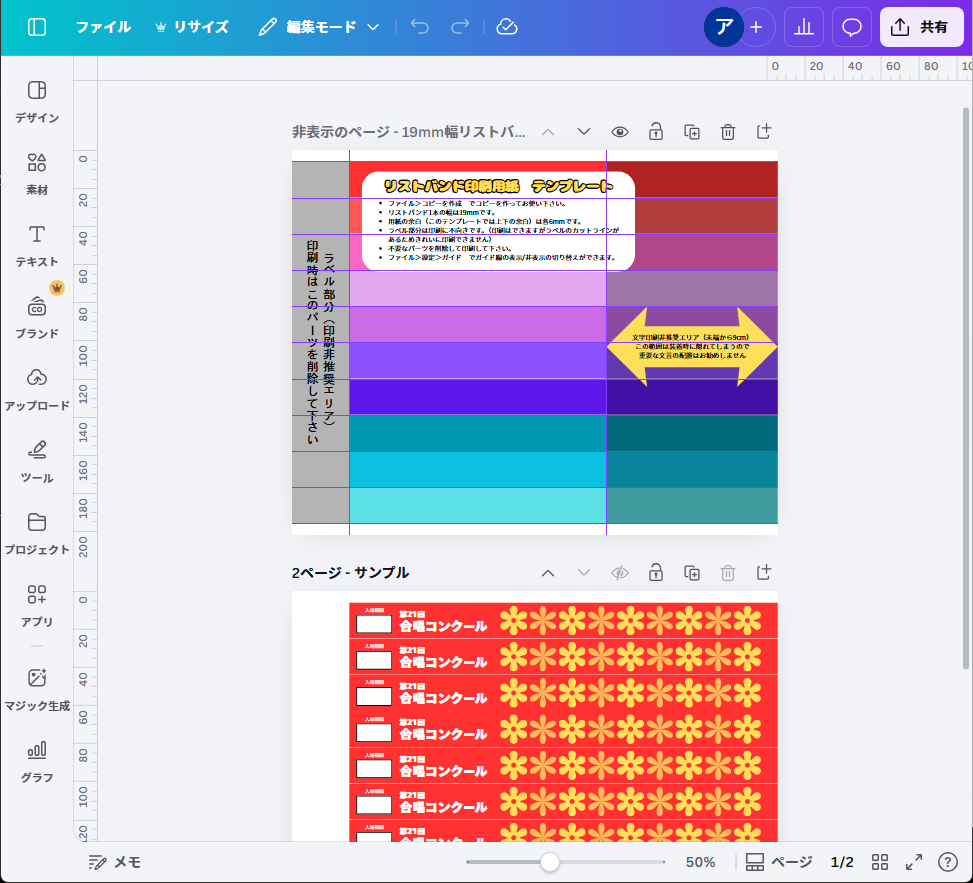
1ページ目は説明が記載されています。
非表示設定なのでダウンロードの対象にはなりませんが、不要でしたら削除してください。
ここでは2ページ目のデザインを編集します。
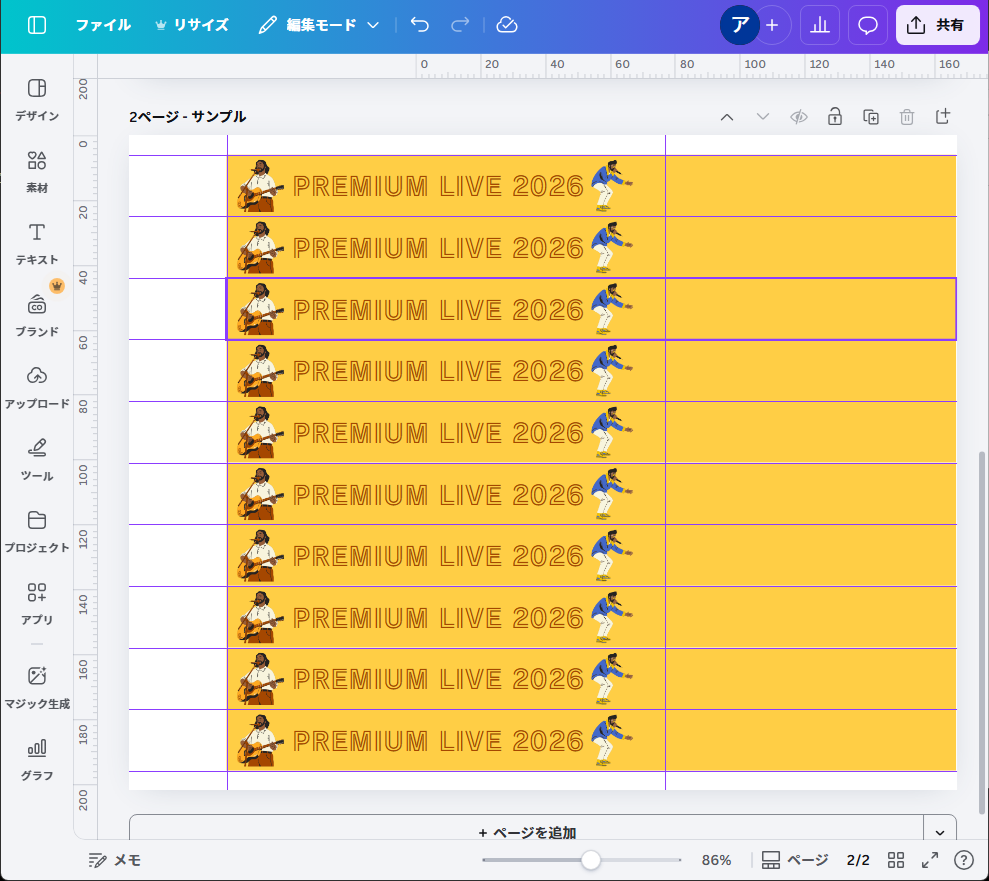
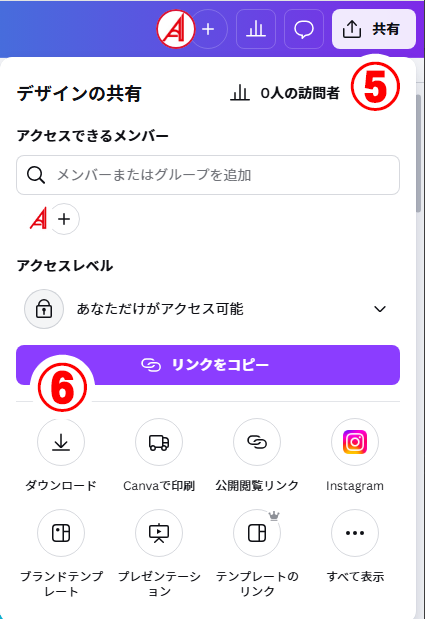
デザインができあがったら「共有」ボタンを押します。
メニューから「ダウンロード」を選択してください。
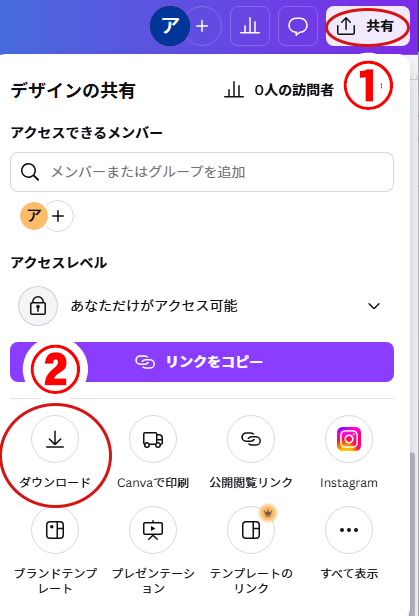
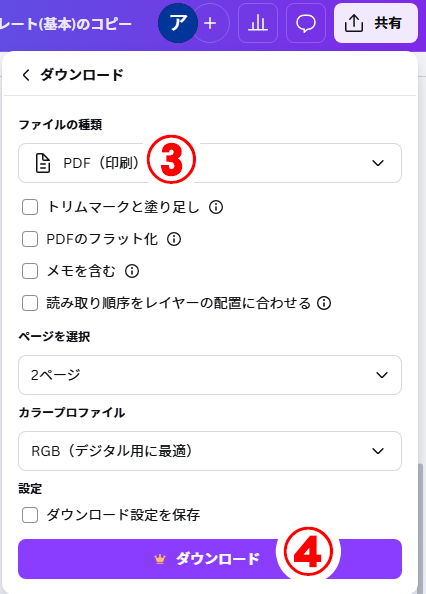
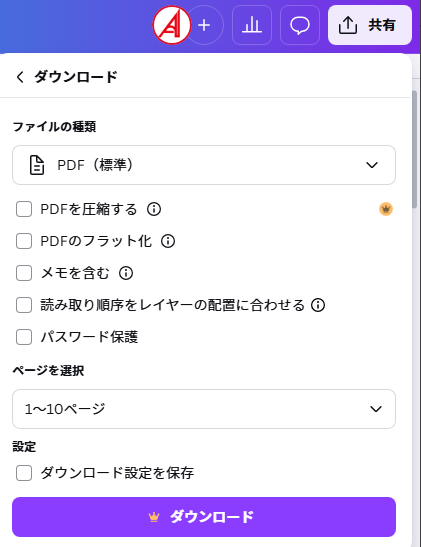
ファイルの種類は「PDF(印刷用)」を選択してください。
ダウンロードボタンを押して任意の場所にファイルを保存してください。
プリンタドライバにて不定形サイズ用紙を登録した後、PDFファイルを印刷してください。 プリンターの機種や給紙方向により、縦横の向きの調整が必要になる場合があります。 まずは「お試し用紙」を使ってどのように印刷されるかを確認してから本番の印刷をしてください。
リストバンド印刷用紙テンプレート(可変)
ここではPC版のCanvaで1~100の連番を印刷する例をご紹介します。(2026年2月時点のバージョンを使用しています)
STEP1
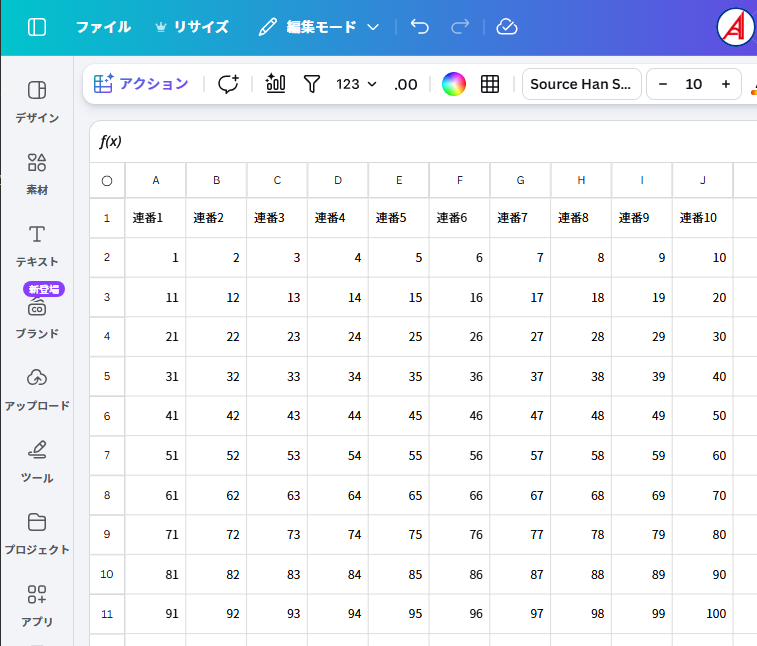
事前に連番を入力したシートを作ります。
1行目には必ず見出しを作ってください。
ここでは「連番1」「連番2」…「連番10」という例で作ります。
STEP2
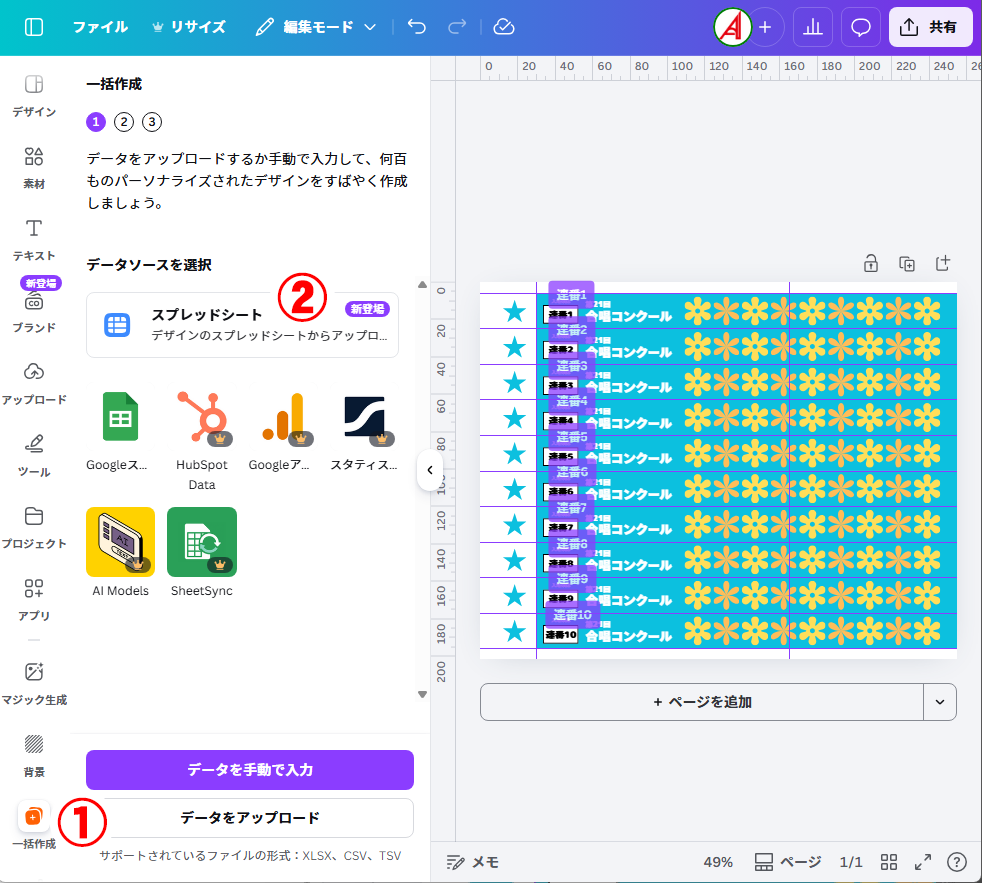
テンプレートのコピーを開き、1ページ目の説明を削除してください。
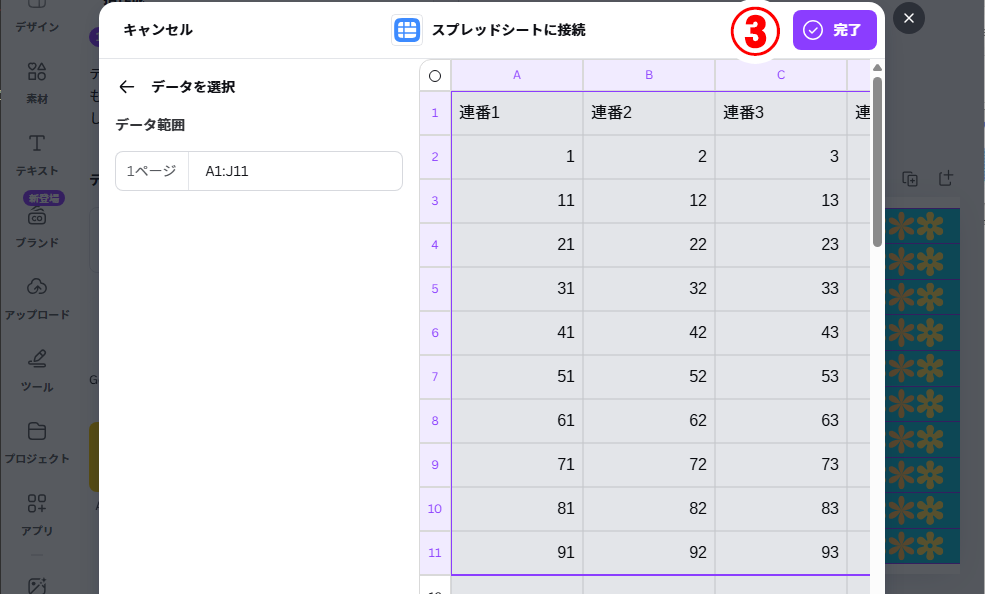
次に、メニューの「一括作成」を選び、データソースを選択します。
ここでは先ほど作ったCanvaのスプレッドシートを選んで完了ボタンを押します。
STEP3
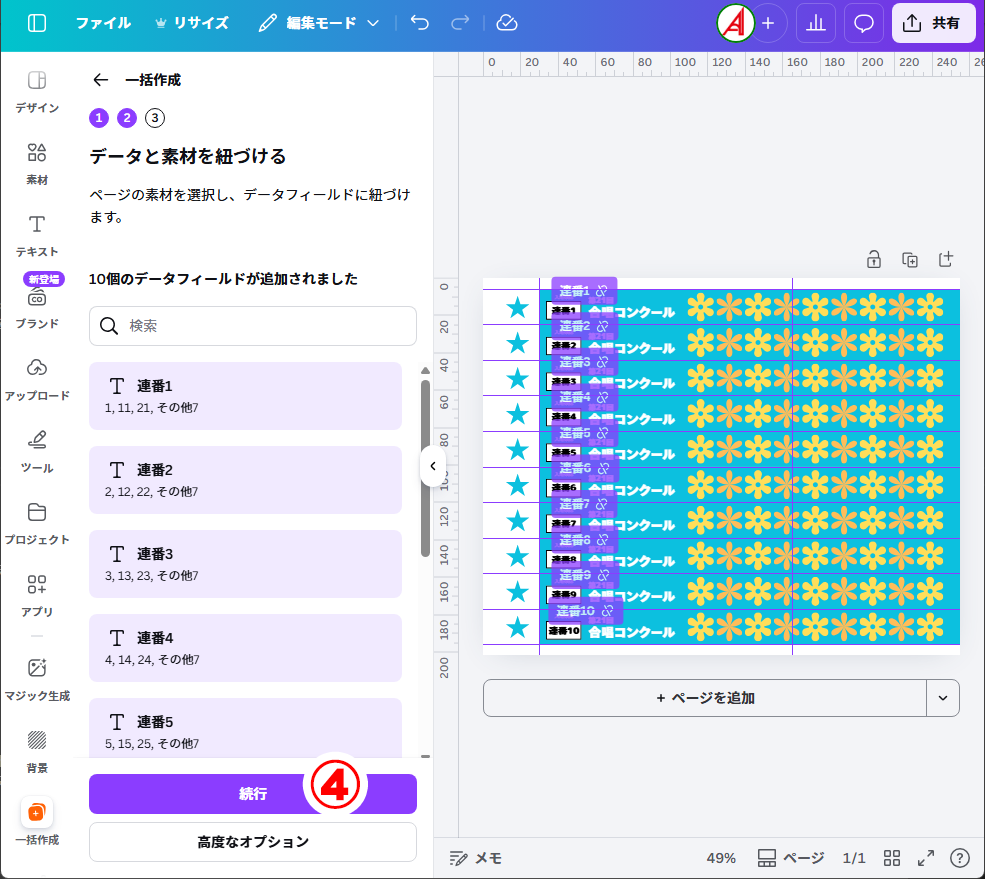
「10個のデータフィールドが追加されました」というメッセージが表示されたら
「続行」ボタンを選択してください。
STEP4
「データを適用する」というメッセージとともに、各項目に差し込まれる番号が表示されます。 内容に問題がなければ「10点のデザインを作成」ボタンを押してください。
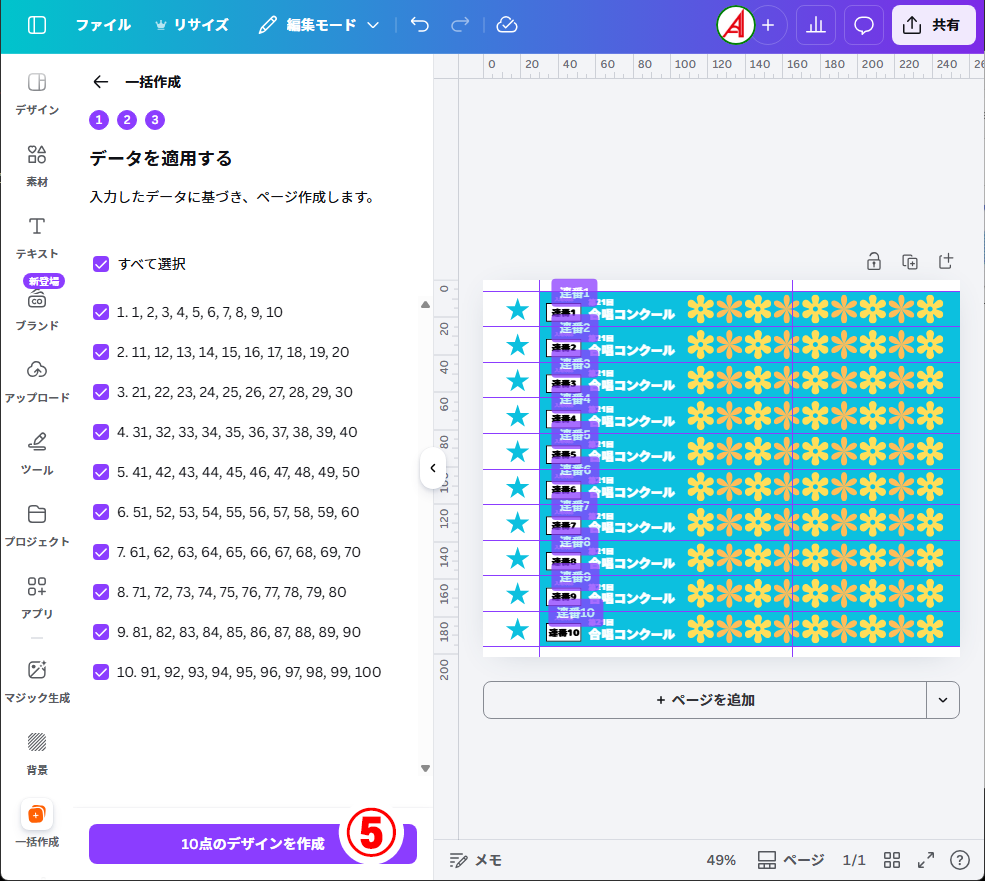

「デザインを表示」ボタンを押すと、「(一括1) ファイル名」という名前の、連番が入ったリストバンドのデザインが自動的に作成されます。
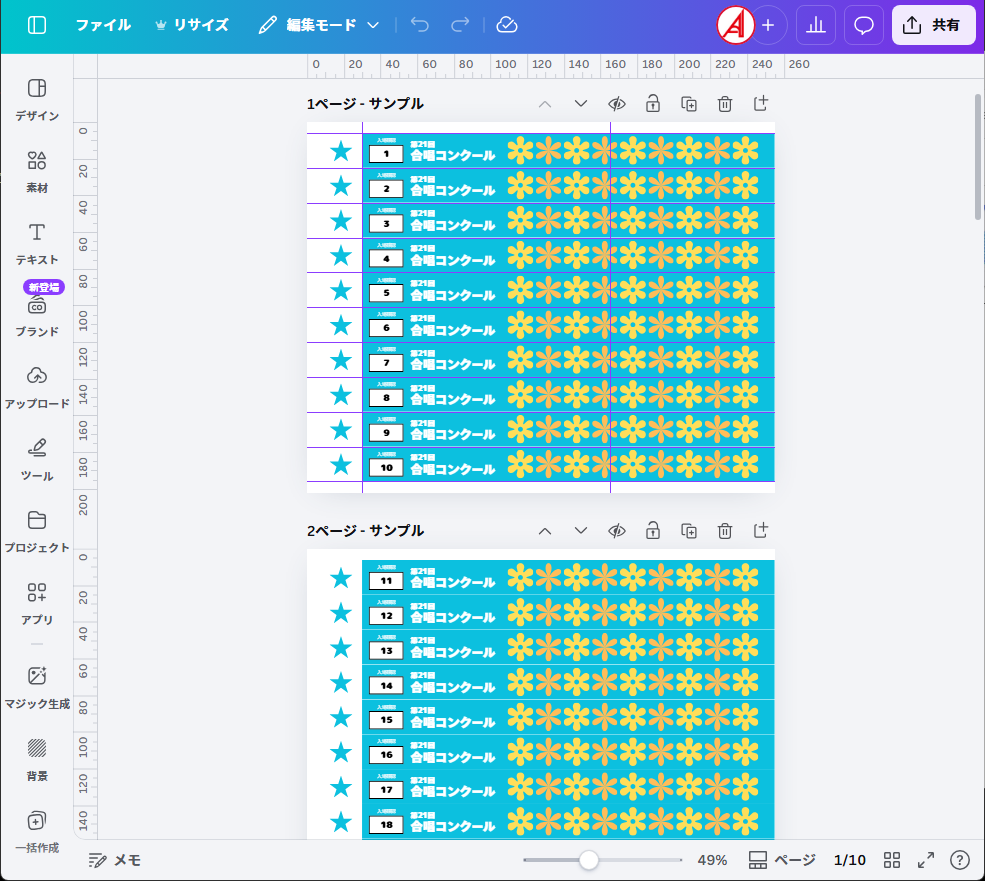
デザインができあがったら「共有」ボタンを押します。
メニューから「ダウンロード」を選択してください。
ファイルの種類は「PDF(印刷用)」を選択してください。
ダウンロードボタンを押して任意の場所にファイルを保存してください。
プリンタドライバにて不定形サイズ用紙を登録した後、PDFファイルを印刷してください。 プリンターの機種や給紙方向により、縦横の向きの調整が必要になる場合があります。 まずは「お試し用紙」を使ってどのように印刷されるかを確認してから本番の印刷をしてください。